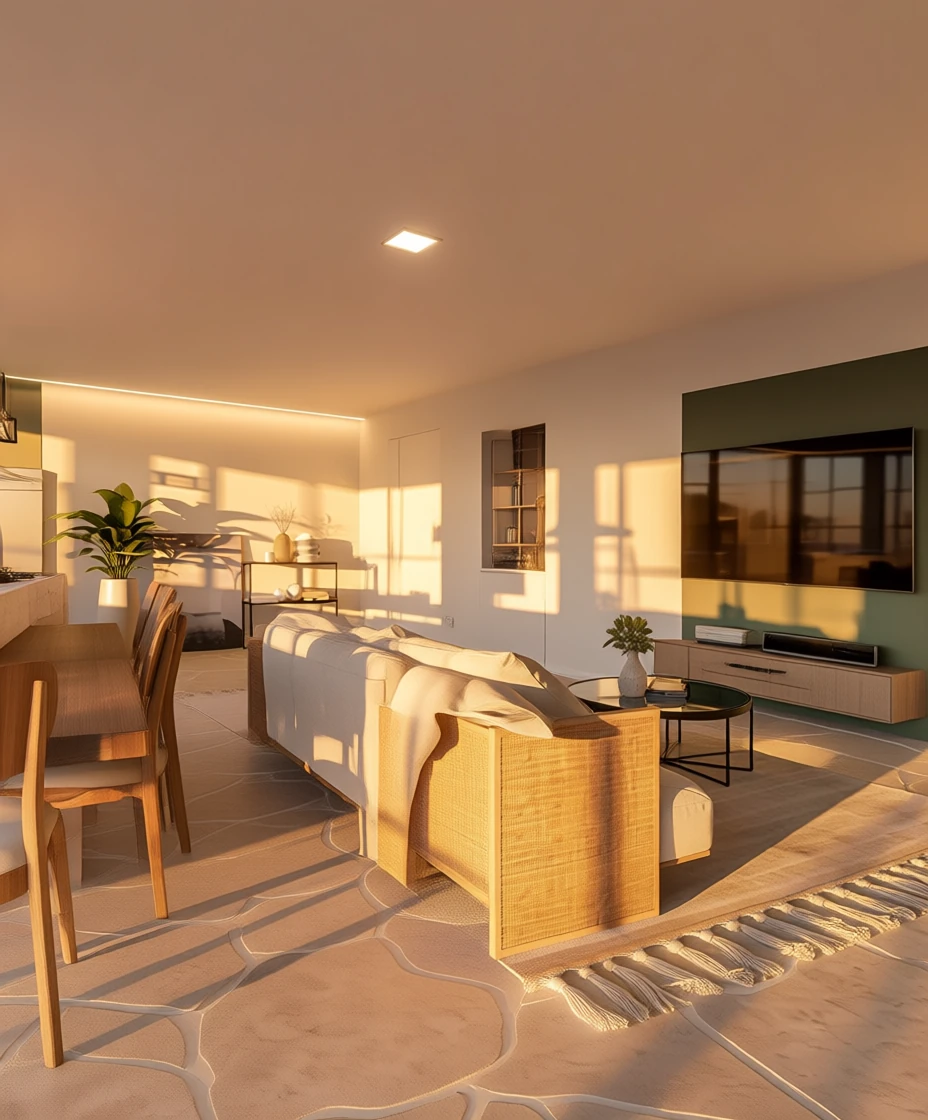
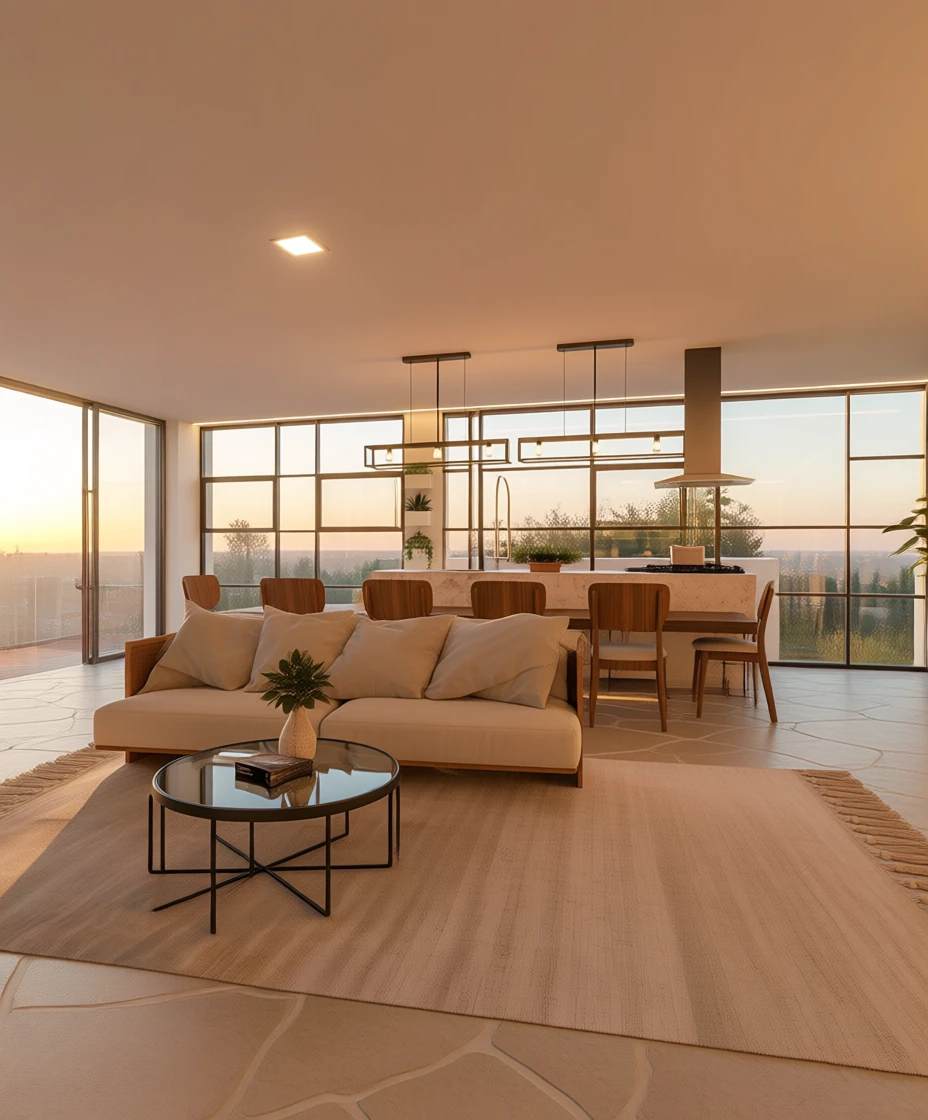
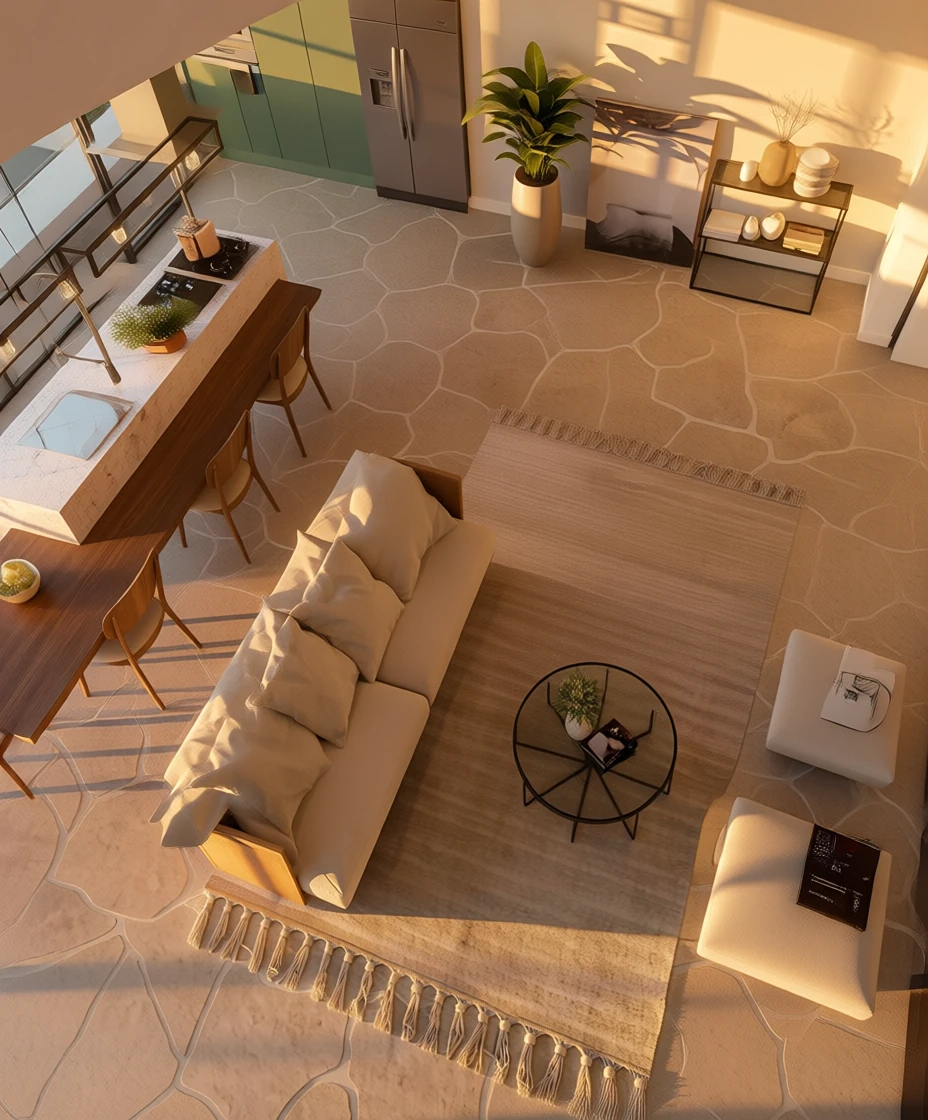
Redraw es la mayor plataforma de IA para renderización en arquitectura de América Latina. Más de 200.000 profesionales registrados, más de 800.000 renders generados por mes, ganadora del South Summit 2026 en la categoría Digital & Tech Solutions. Y todo empezó en Brasil.
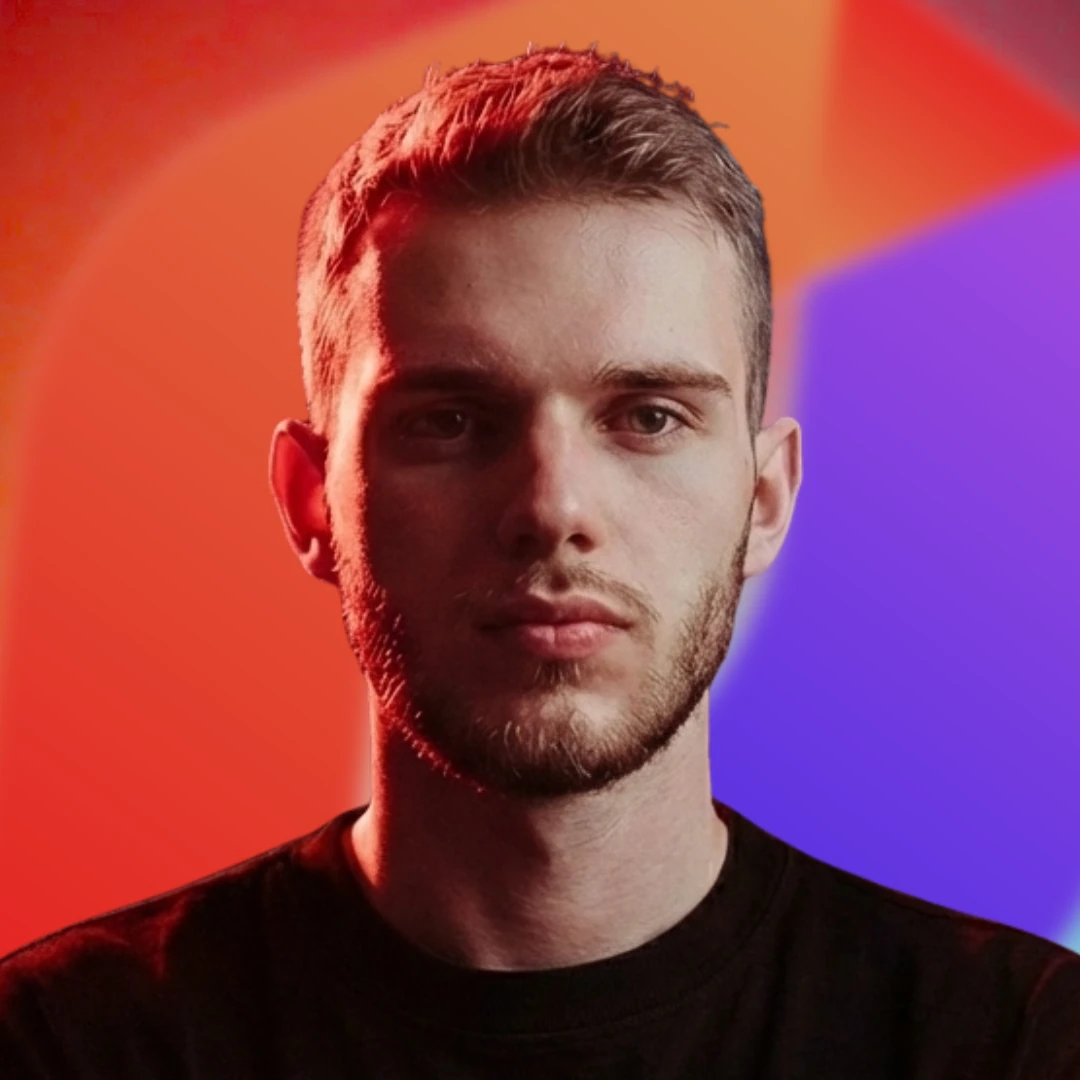
Conversamos con Alexandre Kuhn, cofundador de Redraw, sobre cómo la empresa llegó hasta aquí, qué diferencia su tecnología de las decenas de IAs genéricas que inundaron el mercado, y hacia dónde va la renderización con IA.
Sobre el origen de Redraw
¿Cómo surgió la idea de Redraw?
En 2022, mi socio Sergio Santos se acercó a mí mostrándome algunas imágenes de arquitectura que estaba generando con IA. Yo era arquitecto, marketer y estaba obsesionado con montar una empresa de SaaS — así que quise lanzar ese producto con Sergio. Empezamos a desarrollar el prototipo. Al principio realmente no era bueno, pero la IA recién estaba comenzando y todos los resultados eran malos. ChatGPT solo sabía completar palabras. Nano Banana ni siquiera existía.
Después de 5 meses logramos lanzar Redraw a un grupo cerrado de clientes. 112 personas se suscribieron el día del lanzamiento. Cerramos por un mes, volvimos a abrir, y tal como esperábamos: terminamos el primer mes con 300 clientes, el segundo con 600, el tercero con 1.200, el cuarto con 2.500 — y así sucesivamente. Redraw fue creciendo, tomando forma. Nuestro producto fue evolucionando, lanzamos nuevos modelos y entendimos los verdaderos dolores de nuestros clientes.
La mayoría de los arquitectos usaba los softwares de render de forma superficial porque no tenían tiempo de dominarlos. Cuando vimos el potencial de la IA generativa para imágenes, fue obvio que este problema se podía resolver. No se trataba de hacer “una IA de imágenes más”. Se trataba de hacer la IA que el arquitecto realmente necesitaba.
Un poco de contexto sobre mí y Sergio: soy de Cascavel, Paraná, Brasil, y él es de Paragominas, Pará, Brasil. ¿Cómo nos conocimos? Alrededor de los 15 años, entramos a la misma partida de Counter-Strike.
¿Por qué enfocarse en arquitectura y no en IA genérica?
Es simple. Me gradué en arquitectura a principios de 2022. Soy arquitecto y estaba viviendo la vida de un arquitecto. Vi una oportunidad de hacer una diferencia en la carrera que estudié. Y Sergio me conocía bien y sabía que podíamos lanzar un producto en ese campo, ya que él trabajaba en marketing.
El comienzo siempre es el comienzo. Ese primer año de Redraw fue una clase intensiva de negocios para nosotros. Aprendimos que no importa lo que nosotros creemos, sino lo que el cliente cree. No empezamos en un escenario competitivo, pero teníamos foco y un público objetivo claro. Eso es lo que nos llevó a lo que Redraw es hoy.
Entendimos que el diferencial no era hacer imágenes bonitas. Era hacer imágenes fieles. Y para eso, había que entrenar modelos específicamente para arquitectura, ingeniería y diseño de interiores. No se podía adaptar una IA genérica para eso. Había que construir desde cero.
Sobre la tecnología
¿Qué diferencia a Redraw de las otras IAs que se llaman “para arquitectura”?
Modelos propios. Esa es la respuesta corta.
Lo que pasó en los últimos dos años fue esto: apareció una ola de herramientas que toman la API de ChatGPT o Gemini, le ponen una interfaz encima y lo venden como “IA para arquitectura”. Sin modelo propio. Sin inversión en entrenamiento. Están revendiendo IA genérica con markup. Algunas cobran R$ 100 por 10 renders — R$ 10 por imagen que la persona podría generar directamente en ChatGPT.
Redraw tiene un equipo de especialistas en IA que trabaja a diario desarrollando y perfeccionando modelos entrenados exclusivamente para arquitectura. Millones de imágenes de proyectos reales. Cuando estos modelos pasan por benchmarks, superan a cualquier IA genérica en fidelidad al proyecto. Porque fueron creados para eso.
Pero también integran ChatGPT y otros modelos dentro de Redraw. ¿Cuál es la diferencia?
La diferencia es que nosotros no revendemos. Optimizamos.
El ChatGPT dentro de Redraw no es el mismo ChatGPT que usas en el sitio de OpenAI. Nuestro equipo lo preparó y ajustó para entregar resultados orientados a arquitectura. Lo mismo con Nano Banana. Son los mismos motores, pero afinados para nuestro contexto.
Y por encima de todo eso, tenemos los modelos propios de Redraw, que superan a cada uno de esos cuando se trata de render de proyecto. El profesional puede comparar dentro de la plataforma y verlo por sí mismo.
La idea es que Redraw sea un hub. Entras, tienes acceso a las mejores IAs del mercado, todas optimizadas para arquitectura, y además tienes nuestros modelos, que son los más avanzados para el sector. Sin necesitar 5 suscripciones diferentes.
Redraw va más allá del render estático. ¿Qué más hace la plataforma?
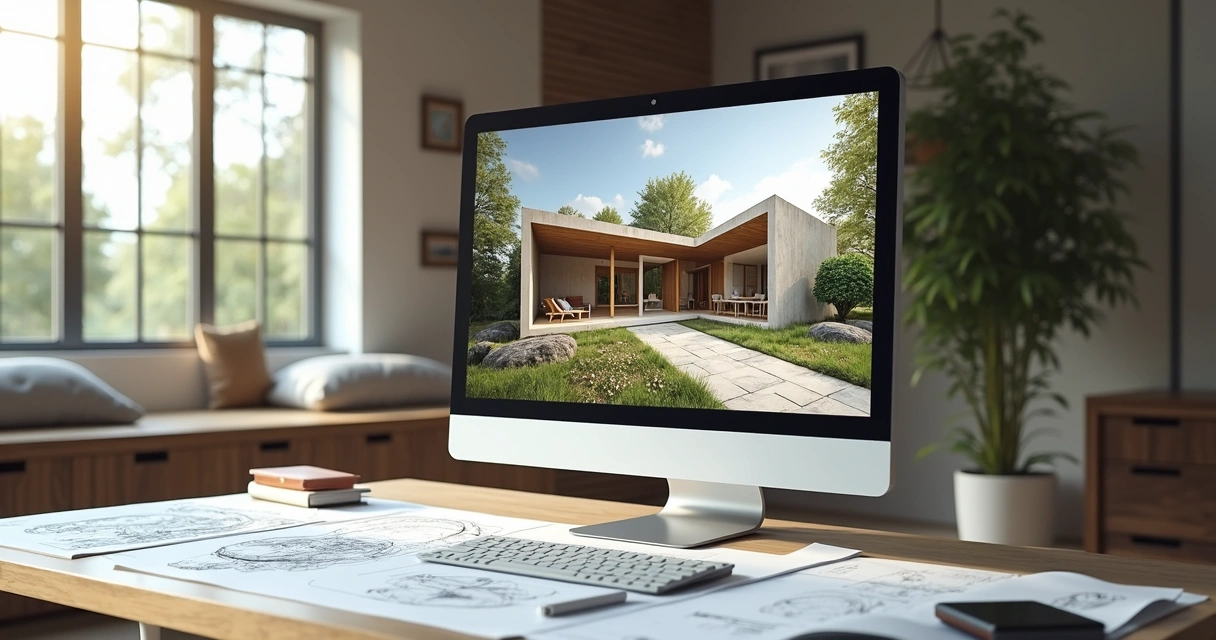
El render fotorrealista es el core, pero la plataforma evolucionó mucho. Hoy Redraw tiene su propia herramienta de generación de video para arquitectura, además de integraciones con Veo 3 y Kling IA. Renderizas la imagen, te gusta el resultado y lo conviertes en video — todo dentro de la misma plataforma.
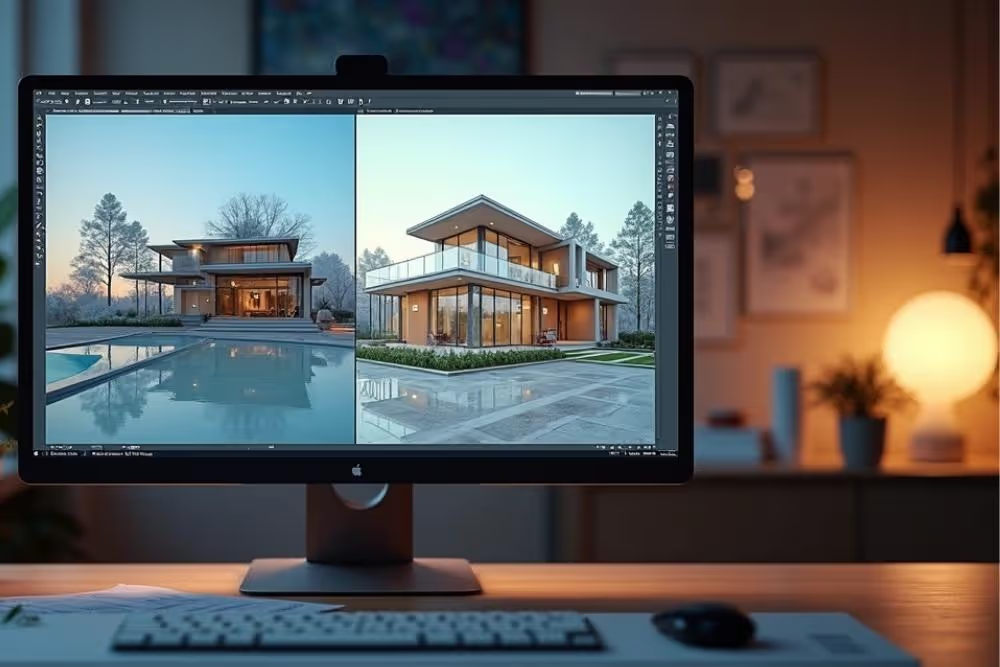
Está también Mejorar Render, que toma un render de cualquier software (Lumion, V-Ray, Enscape, el que sea) y eleva la calidad en 30 segundos. Muchos profesionales lo usan como complemento del flujo que ya tienen.
Y más reciente: modelo propio de generación de objetos 3D para SketchUp. ¿Necesitas un mueble, una luminaria, vegetación que no está en tu biblioteca? La generas en Redraw y la importas al modelo.
La visión es que Redraw sea la plataforma completa de IA para el profesional de proyectos. No una herramienta que hace una sola cosa. Además de una plataforma completa, queremos ser un ecosistema para arquitectura.
Sobre el mercado y la competencia
El mercado de IA para arquitectura creció mucho. ¿Cómo ven la competencia?
La competencia real es pequeña. La mayoría de las herramientas que aparecieron son revendedores de API, como dije. No invierten en tecnología propia. Cuando la API cambia el precio o la política, se rompen.
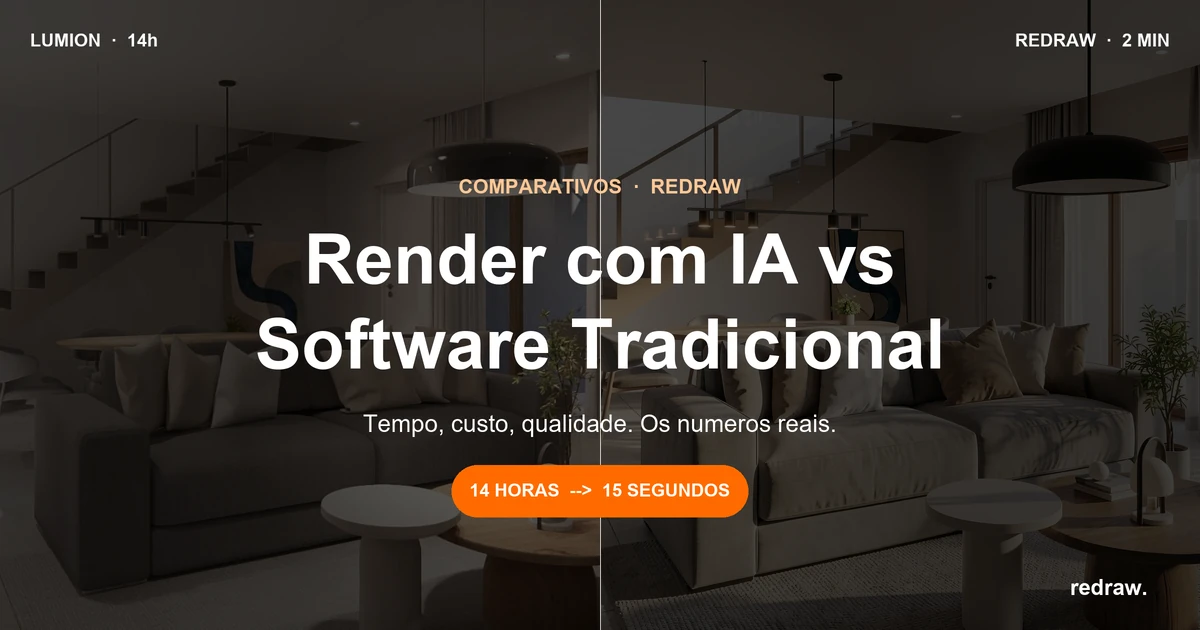
Los “competidores” que respetamos son los softwares tradicionales: V-Ray, Lumion, Enscape. Ellos construyeron el mercado de render. Hicieron un trabajo importante. Pero su modelo está quedando obsoleto. Render local, GPU pesada, horas de configuración. En 2026, eso ya no se sostiene cuando la IA entrega resultados en 30 segundos.
El propio Chaos Group — dueño de V-Ray, Corona y Enscape — lo notó. Compraron Veras intentando entrar al mundo de la IA. Pero comprar una herramienta de baja calidad no resuelve el problema de fondo.
Tenemos sí buenos competidores en el mercado, pero con foco y hablando diariamente con los clientes logramos destacarnos. En cuanto al mercado, tenemos un gran enfoque en lo global. Redraw hoy es el mayor software de IA para arquitectura de América Latina, y queremos llegar al escenario global también.
Al final, después del lanzamiento de muchas IAs en el mercado, Redraw solo creció. Y el perfil principal que vemos es ese cliente que ya probó de todo, pensó que podría hacer las cosas solo, y al final terminó en Redraw. Porque Redraw es fácil y hecho para el arquitecto.
¿Y las IAs genéricas? ChatGPT, ComfyUI, Stable Diffusion?
Son excelentes herramientas para otros fines. ChatGPT es increíble para texto, código y análisis. ComfyUI es poderoso para quienes son desarrolladores y quieren personalización total. Pero ninguno fue creado para renderizar proyectos de arquitectura.
El arquitecto que intenta usar ChatGPT para render lo descubre rápido: la imagen se ve bien pero no es su proyecto. La IA inventa todo. Y entonces entra en un ciclo de prompt engineering que consume más tiempo que configurar V-Ray.
Vemos muchos profesionales llegar a Redraw frustrados con la IA genérica. Probaron ChatGPT, probaron ComfyUI, gastaron horas, y el resultado no servía para presentarle al cliente. En Redraw, en 30 segundos, con el primer render, la reacción es completamente distinta.
Sobre el South Summit y la expansión
Redraw ganó el South Summit 2026 en Porto Alegre. ¿Qué significó eso?
Fueron más de 2.000 empresas inscritas de todo el mundo, 50 finalistas en 5 categorías. Ganar en la categoría Digital & Tech Solutions fue un reconocimiento de que el problema que resolvemos tiene relevancia global. Estuvimos junto a empresas increíbles que se están convirtiendo en referencia mundial. Poder presentar Redraw a ese nivel fue un honor.
Pero lo más importante fue lo que vino después: visibilidad internacional, contacto con inversores y socios estratégicos, y la validación de que lo que estamos construyendo tiene potencial de escala global. También vamos al South Summit en España. Nos invitaron a estar allí como invitados — no nos inscribimos en la competencia, pero la invitación llegó y ahora vamos.
Redraw es brasileño. ¿Cómo es competir globalmente desde América Latina?
Nacimos en un mercado donde el profesional trabaja con recursos limitados. Una laptop en lugar de workstation. Presupuesto ajustado. Necesita entregar rápido porque el cliente lo pidió ayer. Construir una herramienta que funcione en ese contexto nos obligó a ser eficientes. Precio accesible, plataforma liviana, resultado rápido.
Cuando llevamos eso a mercados como EE.UU. y Europa, donde el profesional tiene más recursos, Redraw impresiona aún más. Porque si funciona en la laptop de un arquitecto en Minas Gerais, funciona en cualquier parte del mundo.
Hoy tenemos más de 200.000 usuarios, la mayoría en Brasil, pero con presencia creciente en México, Colombia, Argentina, Chile, EE.UU., Canadá y Europa. La plataforma opera en portugués, inglés y español, con soporte nativo en cada idioma.
También notamos que los usuarios internacionales están más abiertos a la IA. Sentimos las ganas de innovar de ese público. Están más conectados y llevan la IA hasta el final.
¿Hacia dónde va Redraw?
La IA para arquitectura recién está empezando. En 2 años, lo que entregamos hoy parecerá básico. Los modelos serán más precisos, la generación de video evolucionará, y la generación 3D se integrará directamente en los softwares de modelado.
Redraw seguirá liderando eso. Con equipo propio de IA, modelos propios, y escuchando diariamente a los 200.000 profesionales que usan la plataforma. Cada feedback, cada render, cada caso de uso nos ayuda a mejorar.
El objetivo no cambió desde el día 1: devolverle tiempo al arquitecto para proyectar. El render no es el producto final. El proyecto lo es. Nosotros nos encargamos de la imagen para que el profesional se encargue de lo que importa.
Nos estamos convirtiendo en un ecosistema para arquitectos. No es solo una herramienta que entra en el proceso de render. En Redraw, el profesional puede ejecutar todo de principio a fin.
Sobre quienes están comenzando
¿Qué consejo le darías al estudiante de arquitectura, ingeniería y diseño?
Difícil. En realidad, dejo una reflexión — para los nuevos y para los veteranos.
Imagina al profesional que entra hoy a la universidad, este año. Tardará entre 4 y 5 años en graduarse. ¿Cuánto habrá evolucionado la tecnología de IA para entonces? Es casi aterrador. La generación que está entrando a la universidad ahora se graduará en un mercado que no puede predecir. Puede que todo haya cambiado. Puede que la IA haya reemplazado el 90% del proceso arquitectónico. ¿Dónde van a encajar esos profesionales?
No sabemos cómo será el futuro. Pero sí sabemos esto: los profesionales que entran hoy a la universidad no van a necesitar renderizar, generar videos ni siquiera modelar. Van a tener que ser inteligentes para hacer su trabajo con la IA.
Y eso es una advertencia. Si hoy estás pensando que la IA no va a llegar a tu trabajo — estás equivocado. Necesitamos adaptarnos para entregar lo mejor y más rápido a nuestros clientes. Y la IA es la forma en que muchos profesionales van a hacer eso.
¿Qué consejo le darías al arquitecto que todavía no usa IA?
Pruébalo. Crea una cuenta gratuita en Redraw, sube una captura de uno de tus proyectos y mira el resultado. Son 10 créditos, sin tarjeta, sin compromiso. El proceso toma 2 minutos.
La mayoría de las personas que lo prueban no vuelven al flujo anterior. No porque nosotros los hayamos convencido con argumentos. Porque el resultado habla solo. 30 segundos, un render profesional, en el navegador. Cuando comparas eso con 4 horas en V-Ray o 2 horas en Lumion, la decisión es obvia.
Y no necesitas abandonar lo que ya usas. Mucha gente empieza usando Mejorar Render para elevar lo que ya produce con Lumion o Enscape. Luego va probando el render directo en Redraw. Y en algún momento se da cuenta de que ya no necesita el software tradicional.
Cada profesional tiene su ritmo. Lo importante es no quedarse quieto mientras el mercado avanza.
Crear cuenta gratis en Redraw →